A WiFi jel javítása: 8 hatékony módszer 2026-ban

Tartalom
A WiFi jele estére elhalkul. A videó megszakad a kert végében. A hálószobában csak 1 sáv van a 4-ből. A konyhából indított videóhívás akadozik, amint valaki bekapcsolja a mikrohullámú sütőt. Ezek a problémák egyetemesek , és az Arcep szerint a francia háztartások 70%-át érintik.
A jó hír: az esetek 80%-ában néhány ingyenes beállítás (újraindítás, elhelyezés, 5 GHz-es sáv) megoldja a dolgot. A maradék 20%-nál jobb routerbe, jelerősítőbe vagy mesh rendszerbe kell fektetni. Ez az útmutató 8 módszert sorol fel a legegyszerűbbtől a leghatásosabbig, konkrét 2026-os javaslatokkal.
1. A router újraindítása
A legegyszerűbb és gyakran hatékony módszer. Több heti működés után a router firmware-e lefoglalt memóriát, elhagyott kapcsolatokat és szinkronból kiesett ARP táblákat gyűjt össze.
Javasolt lépések:
- Az internetkapcsolat ellenőrzése a router felületén
- A firmware frissítése a legújabb verzióra (biztonsági és teljesítményjavítások)
- A tápellátás lekapcsolása 30 másodpercre (nem csak 5 másodpercre)
- Visszakapcsolás és várakozás a teljes szinkronizálásra (2–5 perc)
Ha a routere engedi, állítson be automatikus heti újraindítást (az újabb Freebox, Livebox és Bbox is kínálja).
2. Védelem a „WiFi-tolvajok” ellen
A szomszédok vagy a közelben lévők engedélye nélkül használhatják a WiFi-jét, és telíthetik a sávszélességét. Figyelendő jelek a router felületén:
- Több csatlakoztatott eszköz a vártnál
- Nagy forgalom az Ön távollétében
- Ismeretlen eszközök a kapcsolatok listájában
Ellenlépések:
- Összetett WiFi jelszó: legalább 16 karakter, alfanumerikus + speciális
- WPA3 bekapcsolva (WiFi 6+ routereken)
- WPS kikapcsolva (ismert sebezhetőség)
- Külön vendéghálózat a látogatóknak
- MAC-szűrés , hogy csak az Ön eszközei kapjanak hozzáférést (haladó szint)
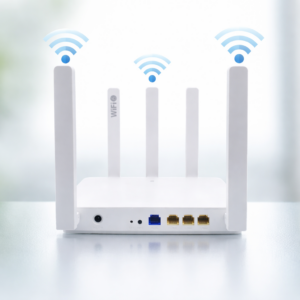
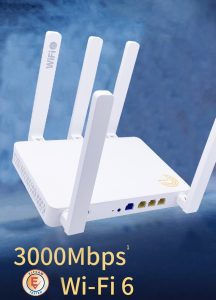
Egy AX3000 Mesh WiFi 6 router támogatja a WPA3-at, az elszigetelt vendéghálózatokat és a MAC-szűrést mobilalkalmazásból — olyan funkciókat, amelyek a belépő szintű szolgáltatói boxokból gyakran hiányoznak.
3. A router elhelyezésének optimalizálása
Aranyszabályok:
- Központi elhelyezés a házban, nem egy sarokban
- 1,5–2 m magasság a padlótól (polc, fal), soha a földön
- Távol az interferenciától: mikrohullámú sütő, hűtő, TV, analóg babafigyelő, akvárium
- Távol a fémtől: szekrény, radiátor, elektromos szekrény
- Az antennák eltérő tájolása: egy függőleges + egy 45°-os a többszintes házhoz
- Kerülje a nyirkos helyiségeket: a fürdőszoba (gőz) elnyeli a jelet
Elhelyezési teszt 5 perc alatt
Töltsön le egy „WiFi Analyzer” alkalmazást (Androidon ingyenes, macOS-en NetSpot). Mérje meg a jelet (dBm-ben) minden helyiségben: > −50 dBm kiváló, −60 és −50 között jó, −70 és −60 között közepes, < −70 gyenge. Mozdítsa el a routert néhány méterrel, és mérjen újra — a hatás óriási lehet.
4. Váltás az 5 GHz-es sávra
Ha a routere kétsávos, kényszerítse a kulcseszközöket (TV, távmunkás PC, konzol) az 5 GHz-es sávra :
- Kevesebb interferencia (nem osztja a Bluetooth-szal, a mikrohullámmal)
- Nagyobb sebesség (WiFi 6-on akár 4,8 Gb/s, szemben a 2,4 GHz 600 Mb/s-ával)
- Több nem átlapoló csatorna (24 az 5 GHz-en, szemben a 3-mal 2,4 GHz-en)
Teljes részletezés: WiFi 2,4 GHz vs 5 GHz, melyik sávot válasszuk.
5. WiFi jelerősítő használata
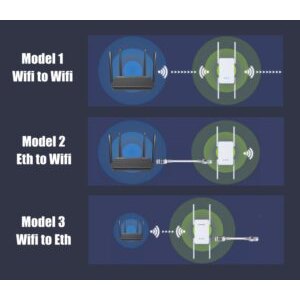
Ha a háza nagy (> 100 m²), vagy több szintes, egyetlen router már nem elég. Egy WiFi jelerősítő fogja a fő router jelét, és félúton a holtzónák felé újra kisugározza.
Előnyök:
- Gyors telepítés (5 perc WPS-sel vagy alkalmazásból)
- Nincs további kábelezés
- A szolgáltatói boxok többségével kompatibilis
Hátrányok:
- Felezi a sebességet , ha WiFi backhaul van (nincs Ethernet a jelerősítő és a router között)
- Létrehozhat másik SSID-t, amire kézzel kell átváltani
- Nem mindig kezeli a roamingot gördülékenyen a router és a jelerősítő között
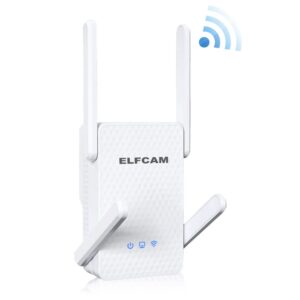
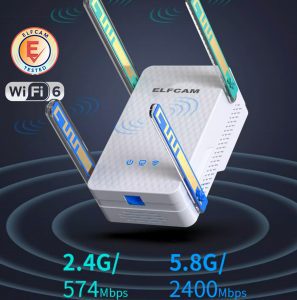
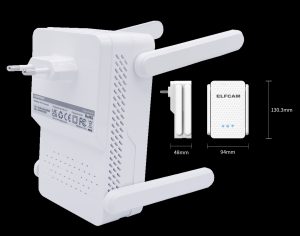
Egy Egy modern AX3000 WiFi 6 jelerősítő tompítja ezeket a korlátokat: 160 MHz-es csatornák, OFDMA, optimalizált átadás. Jó költség/teljesítmény kompromisszum egyszerű kiterjesztéshez.
6. Mesh hálózat telepítése
A legvégső megoldás egy egész ház hatékony lefedésére. Egy mesh rendszer 2–4 együttműködő csomópontból áll (1 fő router + 1–3 szatellit), amelyek intelligens hálós hálózatot alkotnak :
- Egyetlen SSID az egész házban
- Automatikus roaming a csomópontok között (videóhívás + mozgás = nincs megszakadás)
- Önjavítás: ha egy csomópont kiesik, a többi átveszi
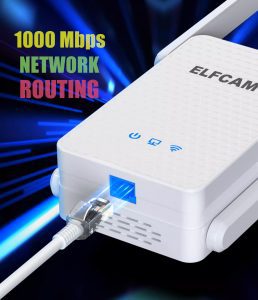
- Optimalizált backhaul: dedikált sáv vagy Ethernet a maximális teljesítményért
- Kezelés mobilalkalmazásból: diagnosztika, szülői felügyelet, vendéghálózat
Lásd lépésről lépésre telepítési útmutatónkat: Mesh WiFi beállítása.
Profi tipp: Ethernet backhaul
Ha ki tud húzni egy Cat 6 Ethernet kábelt a fő router és a mesh szatellitek között, tegye meg. A „wired backhaul” 100%-ban felszabadítja a WiFi sávot a klienseknek, és 2–3-szorosára növeli a teljesítményt. Kompatibilis az eero, a Google Nest, a TP-Link Deco, az ASUS ZenWiFi rendszerekkel és a mi AX3000 mesh routerünkkel.
7. A WiFi csatorna módosítása
Társasházban vagy sűrű környezetben több tucat szomszédos WiFi telíti az alapértelmezett csatornákat. A legkevésbé zsúfolt csatorna megtalálása megduplázhatja a sebességét:
- Használja a WiFi Analyzer (Android) vagy a NetSpot (PC/Mac) alkalmazást a környezet beolvasására
- 2,4 GHz-en: válassza az 1, 6 vagy 11 közül azt, amelyet a szomszédok legkevésbé használnak
- 5 GHz-en: nagyobb a szabadság, próbálja ki a 36, 40, 44, 48 (nem DFS) vagy a 100+ (DFS, gyakran üresebb) csatornákat
- Állítsa be kézzel a router admin felületén
8. Áttérés WiFi 6 / 6E / 7-re
Ha a szolgáltatói boxa WiFi 4-es (802.11n) vagy WiFi 5-ös (802.11ac), a WiFi 6-ra váltás a legjobb beruházás:
- +40-től 50%-ig nagyobb sebesség 1 kliensen
- ×3-tól ×5-ig több kliens esetén az OFDMA-nak köszönhetően
- +30–50% üzemidő okostelefonokhoz és IoT eszközökhöz (TWT)
- WPA3 a megerősített biztonságért
Részletes összehasonlítás: WiFi 6 vs WiFi 5.
A WiFi javításához javasolt eszközök
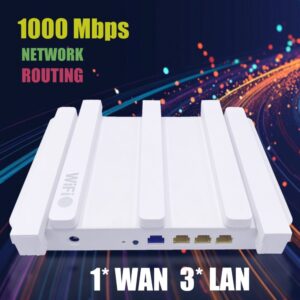
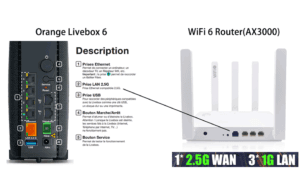
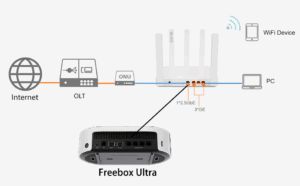
- AX3000 Mesh WiFi 6 router 2,5 Gb WAN-nal— az optikai box teljes leváltása
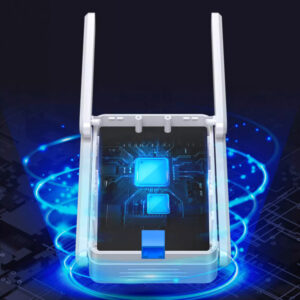
- AX3000 WiFi 6 jelerősítő— gyors és hatékony kiterjesztés
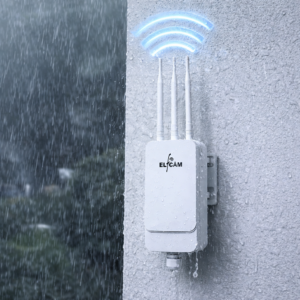
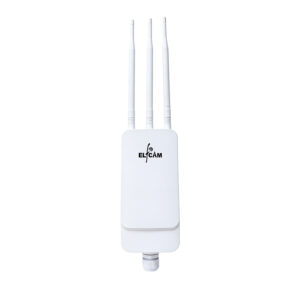
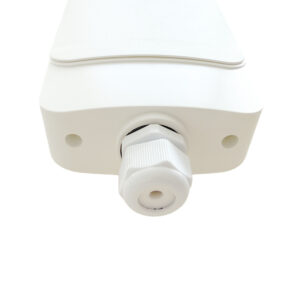
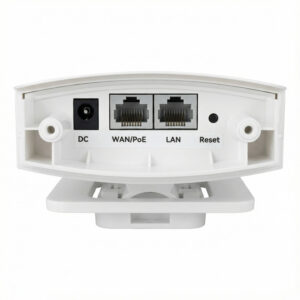
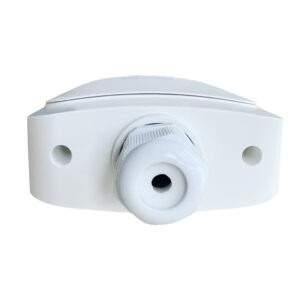
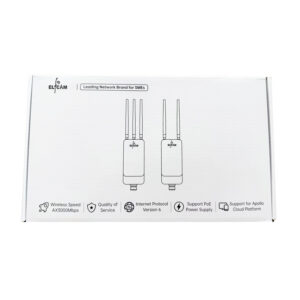
- AX3000 IP67 kültéri WiFi 6 AP— kertet, teraszt, melléképületet fed le
- Cat 6/7/8 Ethernet kábelek— vezetékes mesh backhaul
- PoE switchek— az AP-k táplálása egyetlen kábelen


GYIK — A WiFi jel javítása
1Miért lassú a WiFi-m este?
- A szolgáltatói hálózat telítődése: csúcsidőben még az optika is lassulhat
- A környék WiFi-telítődése: minden szomszéd egyszerre használja a WiFi-jét → interferencia
- Összeadódó otthoni használat: 4K TV + konzol + videóhívás + telefonok
2Jelerősítő vagy mesh: melyiket válasszuk?
- Jelerősítő: egyetlen holtzónát kell lefedni, szűk költségvetés (50–100 €), átmeneti megoldás
- Mesh: teljes lefedettség, 100 m²-nél nagyobb ház, több szint, 200–400 € költségvetés
3Keverhetek különböző márkájú routert és jelerősítőt?
4Milyen magasságba tegyük a routert?
5Hogyan tájoljam a router antennáit?
- Földszintes ház: mindet függőlegesen (egységes polarizáció)
- Többszintes ház: egy függőleges (földszint) + egy 45°-os (átmenet) + egy vízszintes (emelet)
- Duplex: ugyanaz, 45°-os antenna két szint lefedésére
6Nem elég a WiFi sebesség az optika ellenére?
- WiFi 5-ös router (hamar eléri a plafont)
- Régi kliens eszköz (WiFi 4, csak 2,4 GHz)
- Távolság/falak, amelyek rontják a jelet
7Hogyan legyen WiFi a kertben?
- A router közelebb vitele egy kert felőli ablakhoz (ingyenes, 5–10 m-en hatékony)
- WiFi jelerősítő egy kerthez közeli helyiségben
- IP67 vízálló kültéri WiFi AP : a mi IP67-es AX3000 WiFi 6 AP-nk, PoE-val táplálva, 30–50 m lefedettség
8Milyen az Elfcam szállítás és garancia?
Összefoglalva
A WiFi jel javítása szakaszokban történik:
- Ingyenes: újraindítás, elhelyezés, védelem, 5 GHz-es sáv, csatorna
- Közepes fejlesztés (50-150 €) : WiFi 6 jelerősítő
- Nagy fejlesztés (150-400 €) : WiFi 6 router vagy mesh, IP67 kültéri AP
Kezdje az ingyenes módszerekkel: a problémák 80%-át megoldják. A többire 2026-ban a nyerő kombináció egy AX3000 Mesh WiFi 6 router és egy Cat 6 Ethernet backhaul .